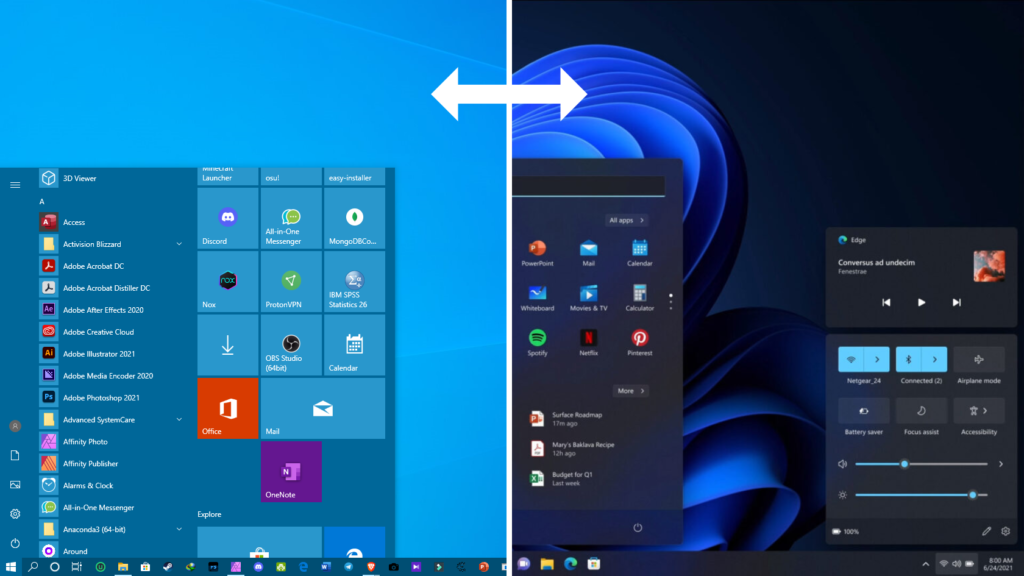
Terlalu awal menerima naiktaraf windows 11 dan pengguna tidak bersedia untuk menghadapi “bug” dan memiliki fungsi yang tidak lengkap dan siap untuk digunakan. Anda boleh kembali ke Windows 10 dengan beberapa langkah.
Rujukan, XDA Developer:
Nota: Pengguna Diingatkan sentiasa membuat Backup sebelum melakukan apa-apa langkah yang ditunjukkan.
Kembali Dari Naik Taraf Windows 11
Bagi pengguna yang mendaftar sebagai Windows Insider Program atau memasang Windows 11. Anda mempunyai peluang untuk kembali dengan mudah, namun ia hanya boleh dilakukan sekiranya penerimaan Windows 11 itu adalah dalam lingkungan 10 hari yang lepas.
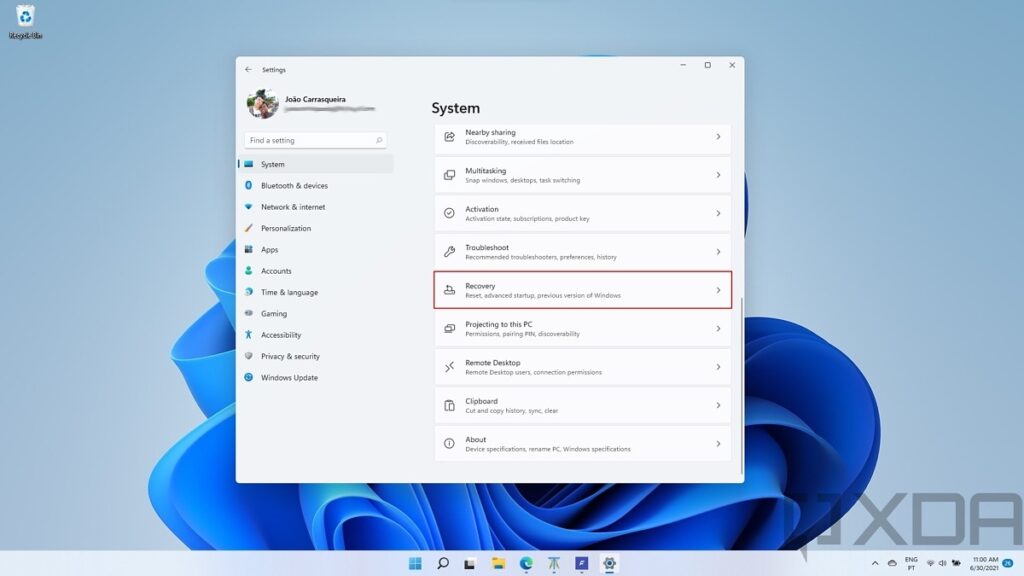
1. Buka Aplikasi “Settings” dan Pilih “System”.
2. Pergi kebawah dan pilih “recovery(Go back to previous version of Windows)”.
3. Pilih dan tekan “Go Back”
4. Beberapa amaran akan dikeluarkan kepada pengguna berkenaan proses itu.
5. Selepas beberapa tempoh dan proses itu selesai, anda akan menerima Windows 10 seperti sebelum ini.
Namun ia bukanlah langkah yang terbaik kerana sekiranya anda telah berada dalam Insider Program, anda adalah antara yang akan menerima Windows 11 selepas ia dilancarkan. Tetapi sekiranya tidak bernasib baik, anda akan kekal dalam versi Windows 11 yang tidak lengkap selamanya.
Dengan itu, pengguna perlu membersihkan sepenuhnya atau dengan kata lain memasang Windows 10 secara lengkap tanpa data atau cebisan yang mengandungi Windows 11. Dengan itu pengguna boleh menggunakan Media Creation Tool.
Bina Windows 10 Installation Media
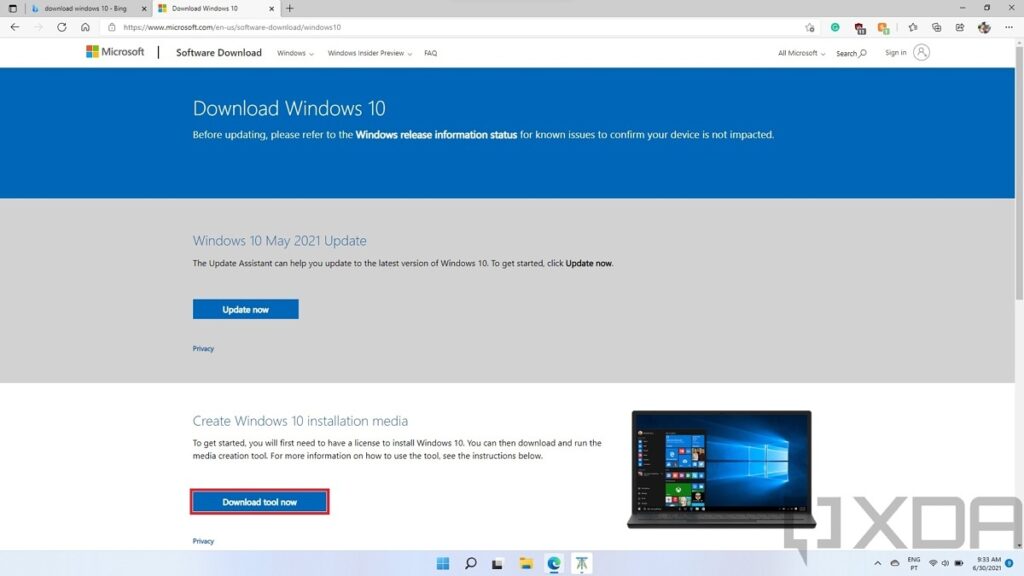
1. Muat turun Media Creation Tool dan Tekan “Download Tool Now”
2. Jalankan program tersebut dan pasang Storan USB anda yang akan digunakan untuk sebagai medium untuk memasang Windows 10.
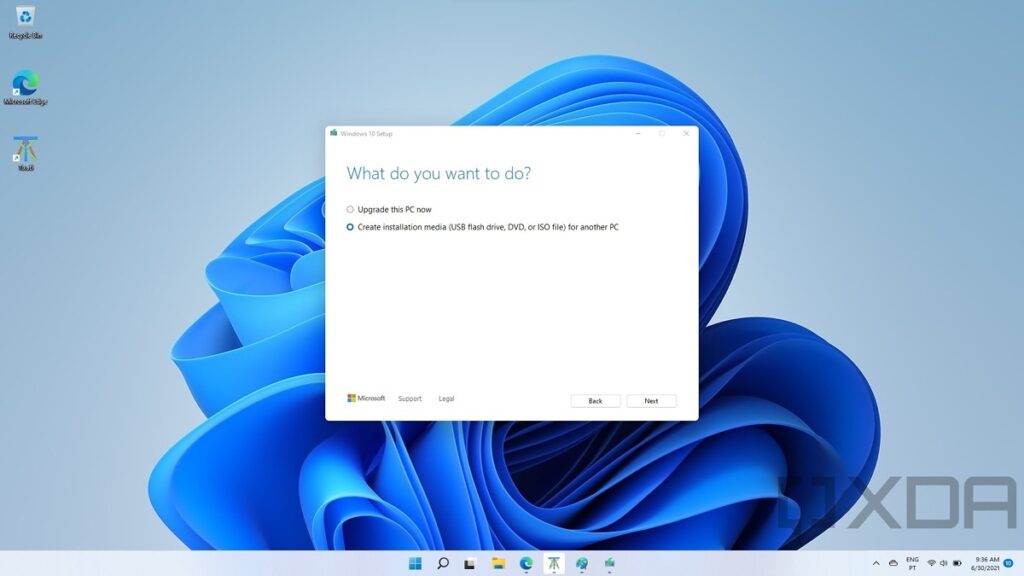
3. Terima License Term dan Pilih “Create Installation Media”
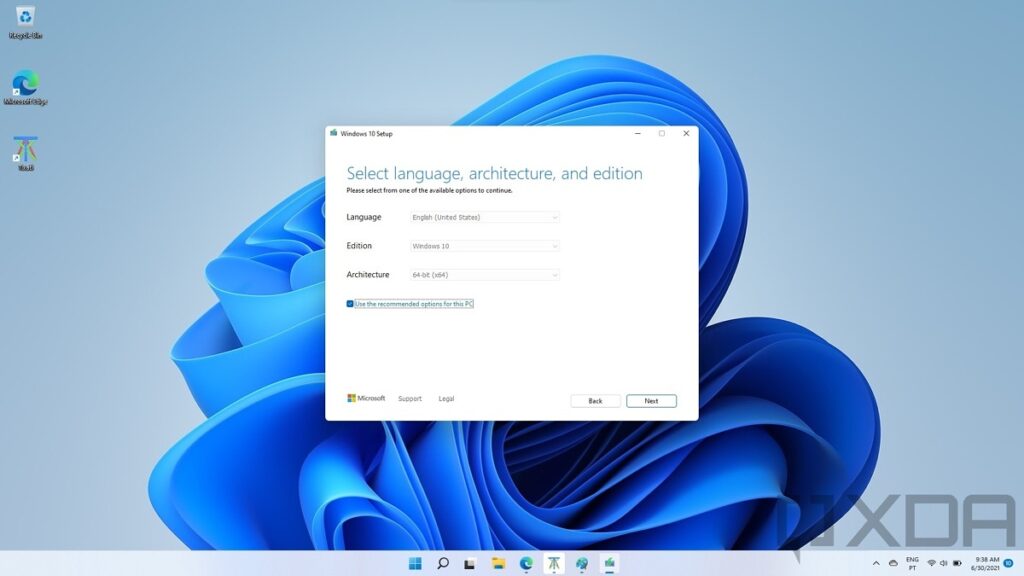
4. Pilih tetapan yang anda ingin gunakan. Tekan Next
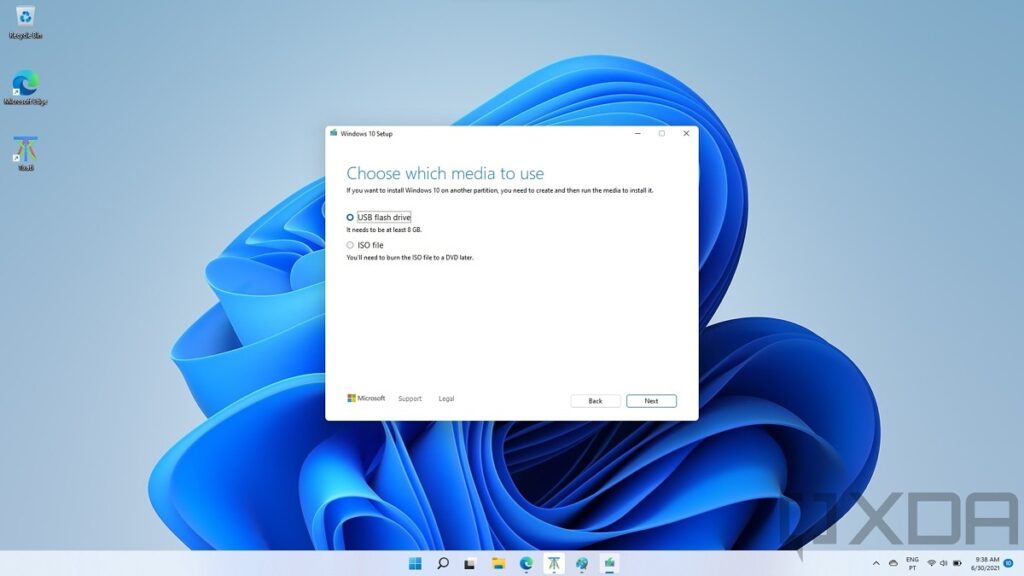
5. Pilih “USB Flash Drive”. Tekan Next. Pilih Storan USB anda.
6. Windows 10 akan dimuat turun kedalam Storan USB anda.
Proses memasang Windows 10 secara lengkap
1. Pergi ke Setting > System > Recovery
2. Pada “Advance Startup”, tekan “Restart Now”
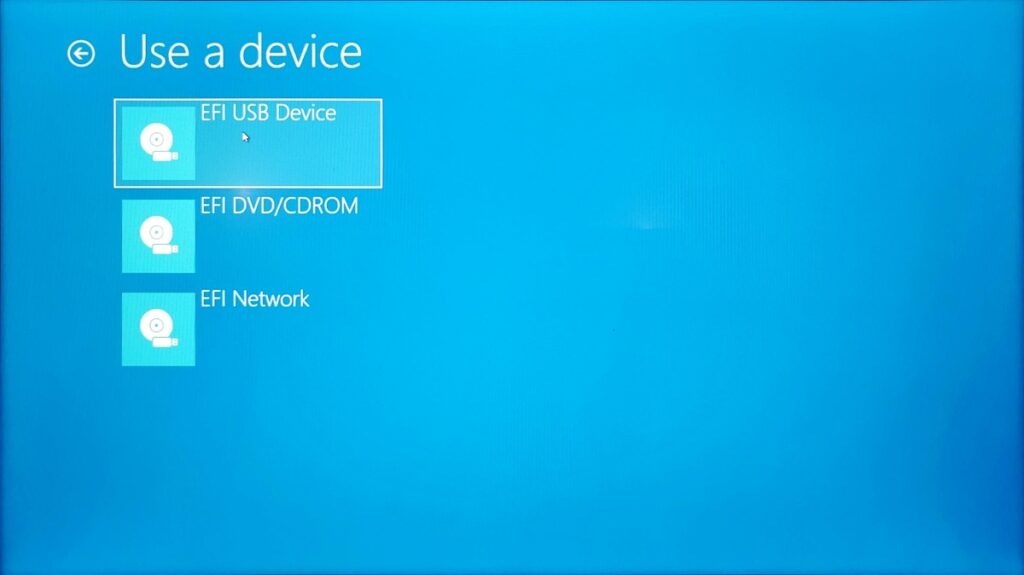
3. Komputer anda akan memasuki bahagian pilihan Boot
4. Pilih “Use a Device” dan Pilih storan USB anda.
Nota: Pastikan anda tidak memasang storan lain semasa melakukannya, bagi memudahkan anda mengenal pasti.
5. Setelah anda memasuki ke ruang pemasangan Windows 10. Anda boleh pilih bahasa dan negara.
6. Tekan “Install Now”
7. Setuju dengan “Windows 10 License Terms”
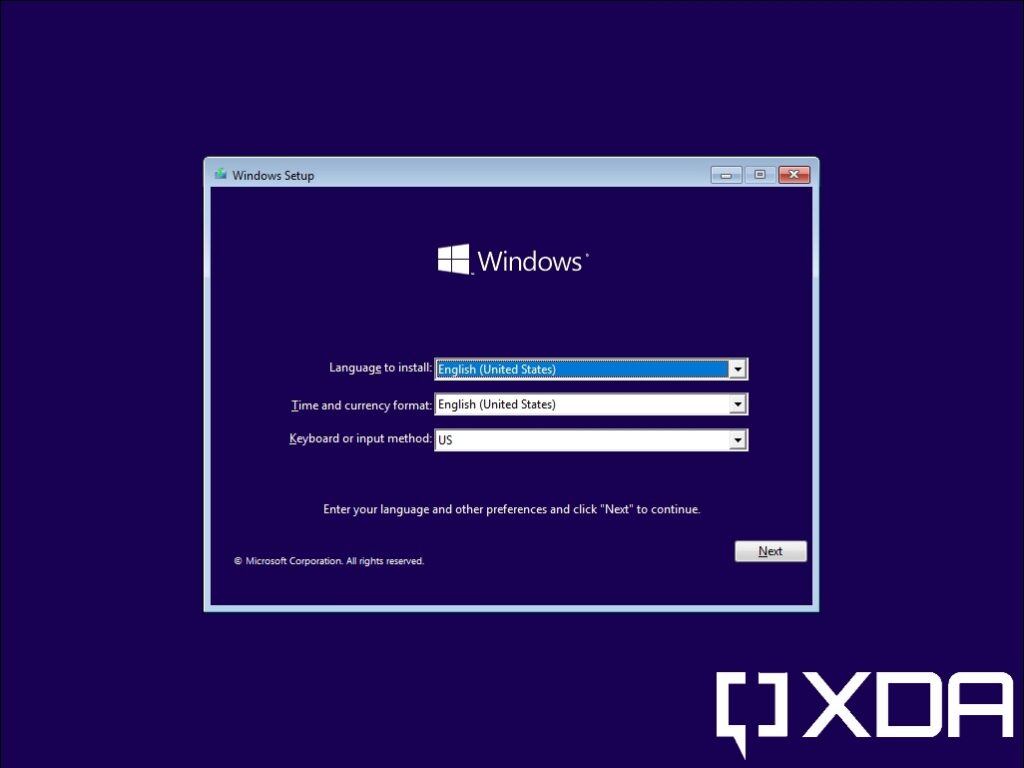
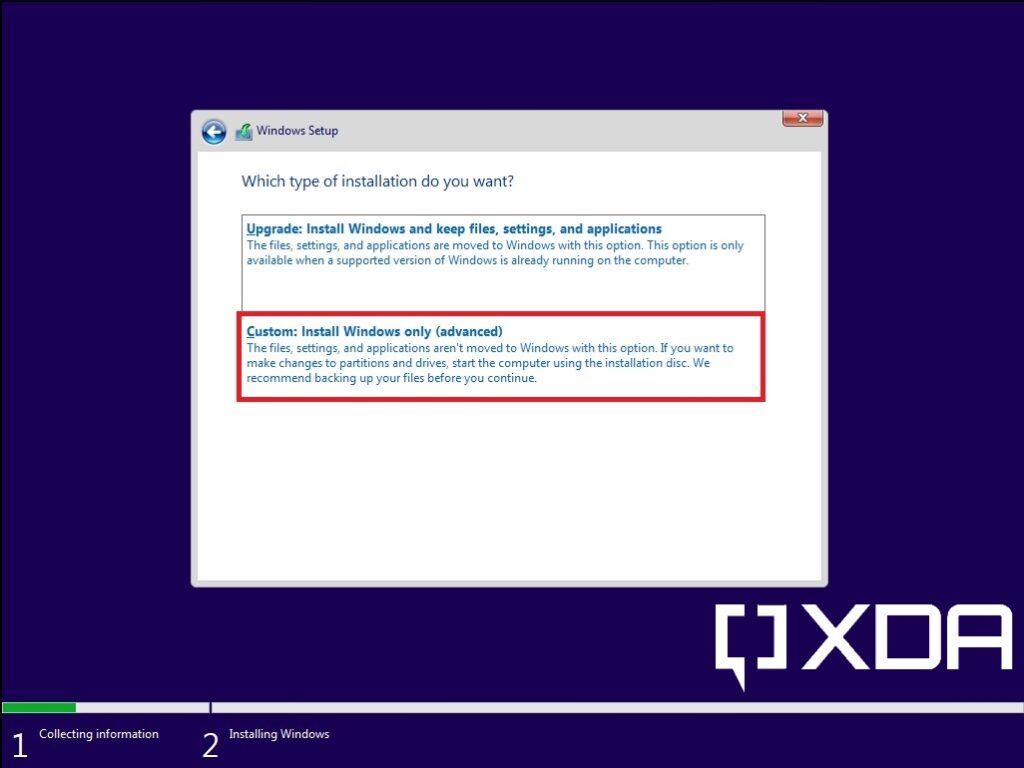
8. Kemudian anda akan melihat senarai storan pada pc anda.
Pilihan:
– Format partition utama atau pada semua partition pada Drive utama.
– Bina Partition yang baru dimana ia mempunyai ruang yang belum digunakan.
Dicadangakan (Pastikan anda telah membuat backup terlebih dahulu sebelum ini):
– Padam semua partition dan bina satu partition yang baru. Namun Windows kebiasaannya akan membina lebih dari satu partitions.
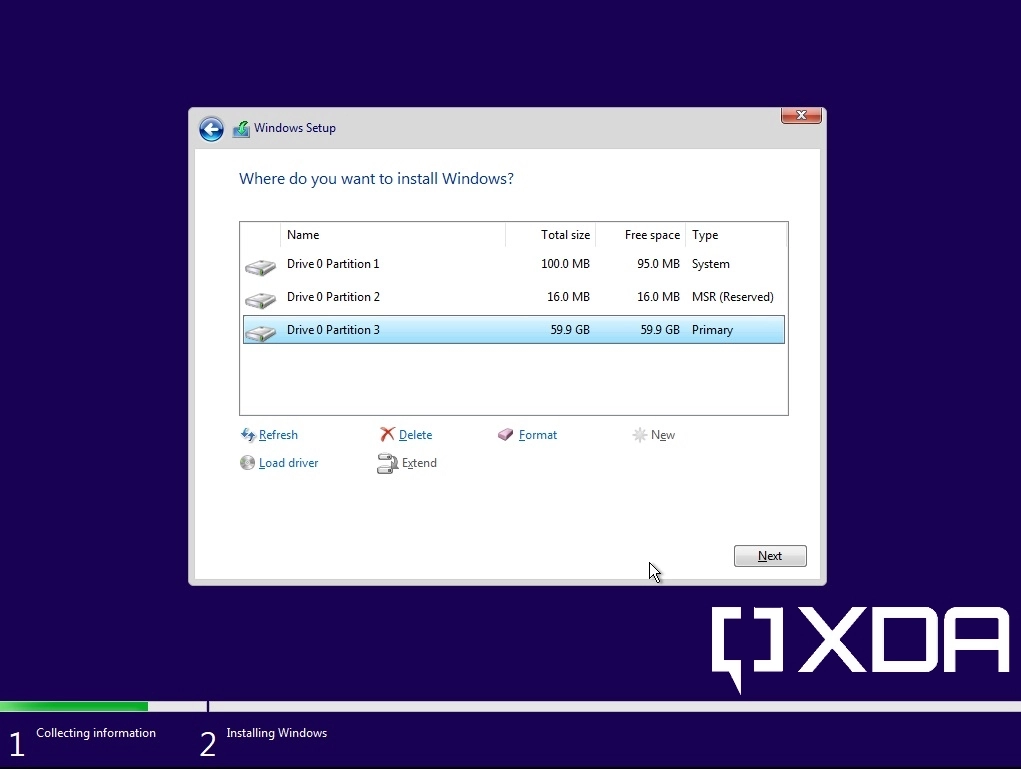
9. Tekan Next dan proses pemasangan akan berlaku,
10. Selepas ia selesai, anda akan menerima Windows 10 semula.